ブランチ(branch)の作成
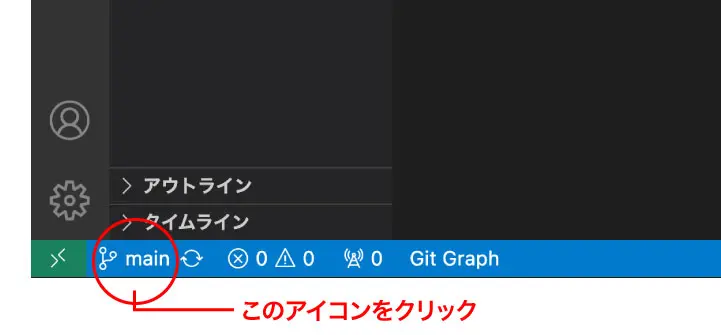
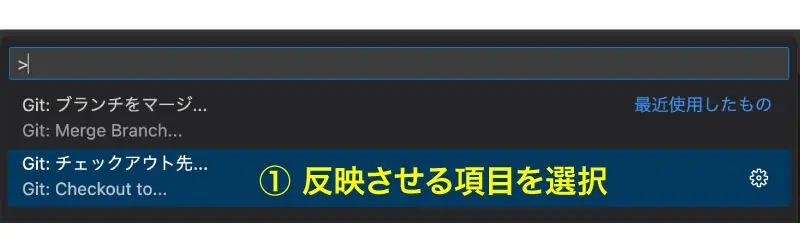
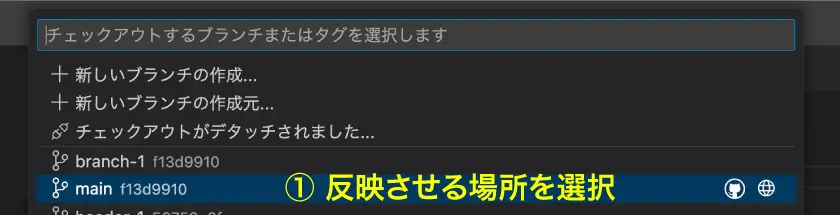
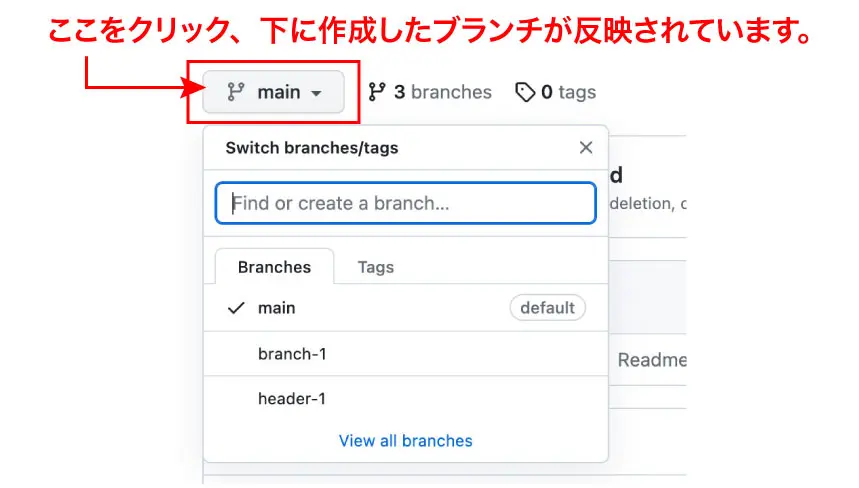
通常、左下の GIt アイコンの横の文字が「main」となっています。ここをクリックするとコマンドパレットが起動します。
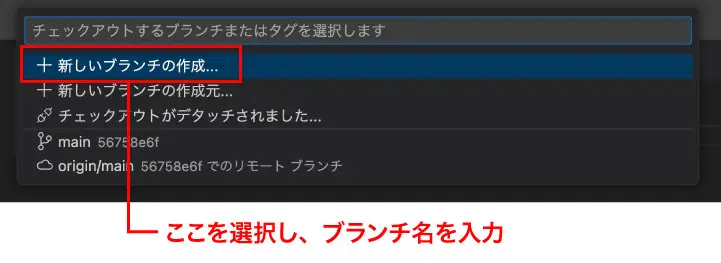
コマンドパレットで「+新しいブランチの作成」を選択し上の窓にブランチ名を入力すると新しい分岐のブランチが作成され、「main」だったところが作成したブランチ名に変わります。
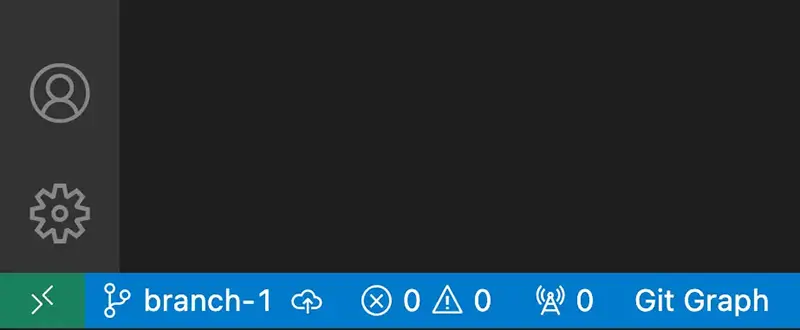
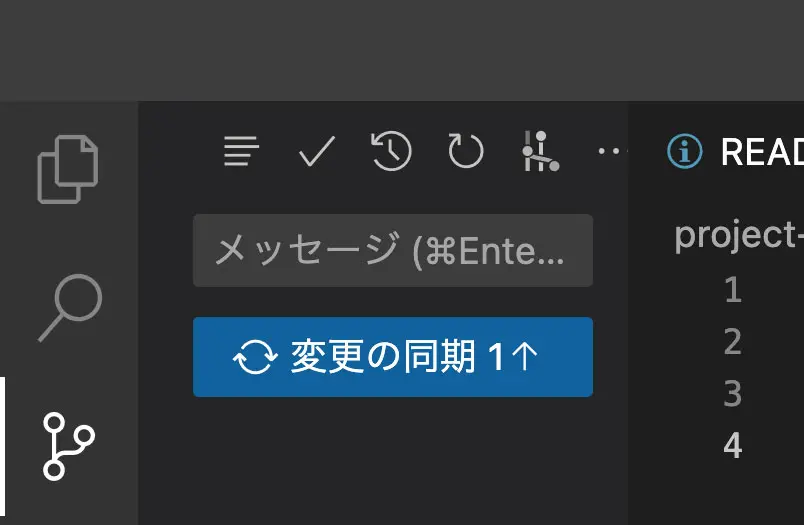
ブランチを作成後に、ソース管理上に「ブランチを発行」というボタンが出現しますので。
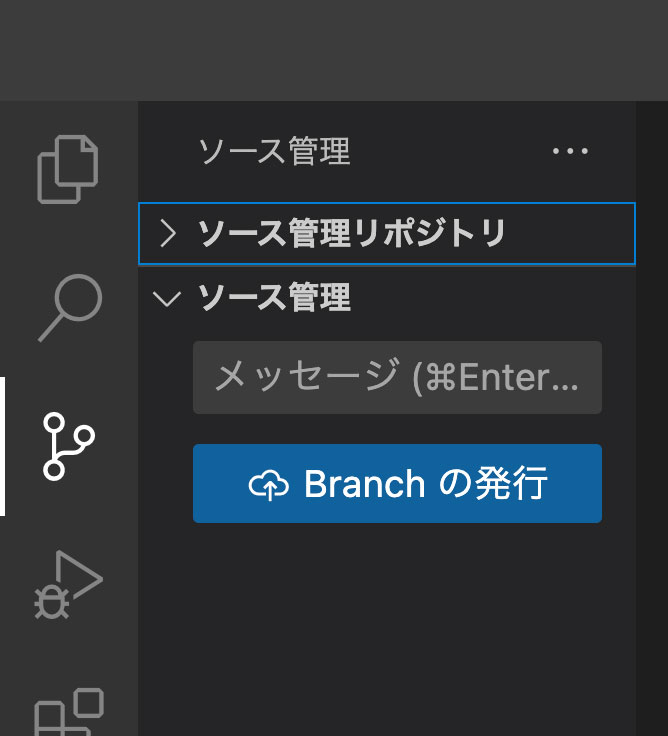
作成したブランチでの作業が終わったら「Branch の発行」ボタンを押します。
プルリクエストの許可(Github)
「Branch の発行」後にファイルを編集、リモートリポジトリ(Github)を確認すると、上のメニューの「Pull requests」の横に「1」と数字が出現し内容を確認すると「Cmpare & pull request」という緑のボタンが出現します。
これは、ブランチ発行後の「プルリクエストが来ています!」という意味なのでこれを許可するため、このボタンを押します。
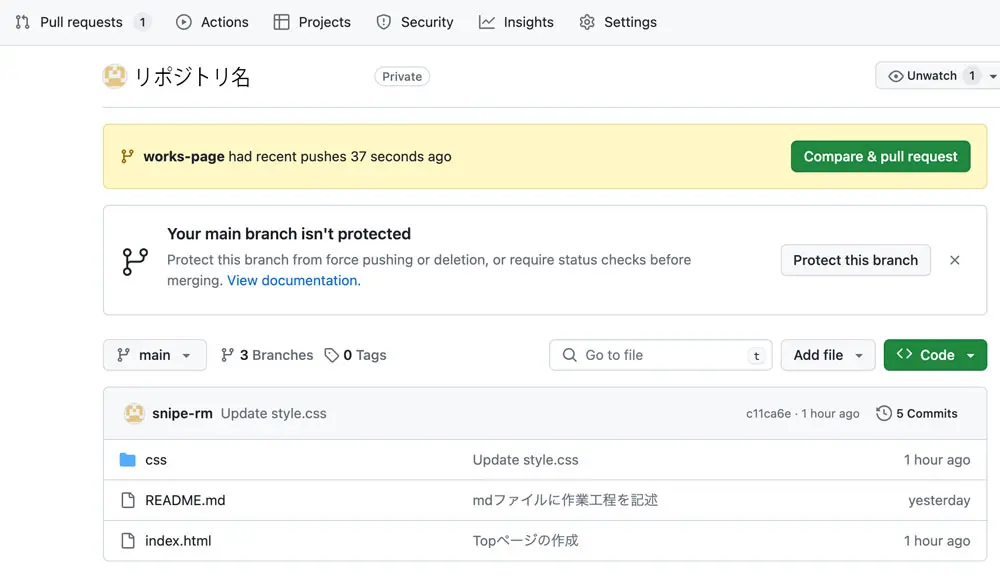
引き続き「Open a pull request」の画面に切り替わります。
これはまだ統合されていないブランチがある状態であることを意味します。
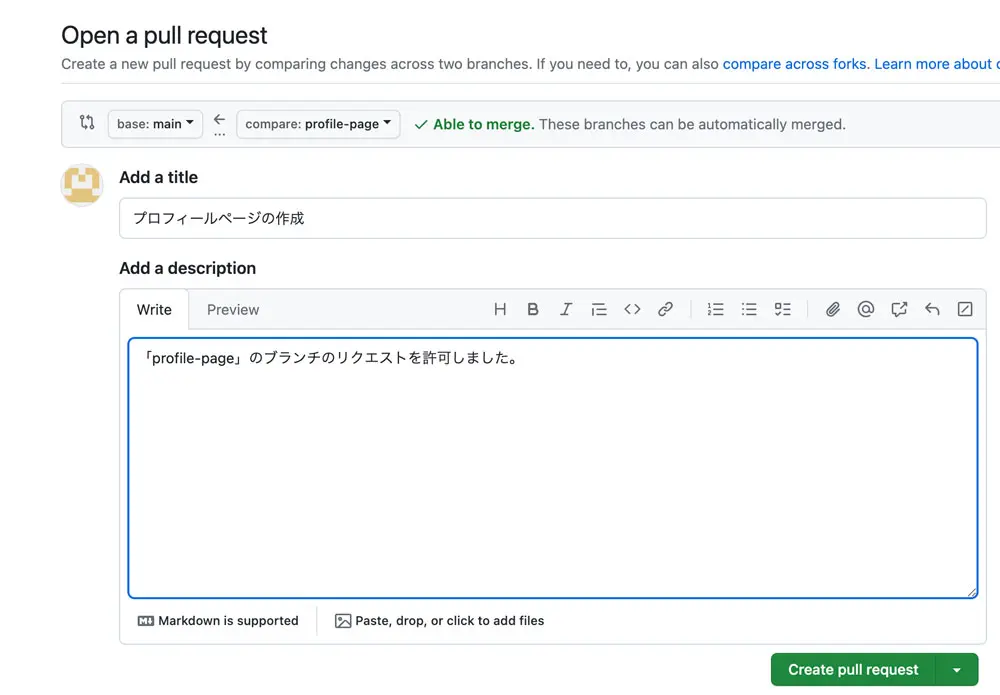
ブランチの作成を許可する「Create pull request」(プルリクエストを作成します。)を押します。
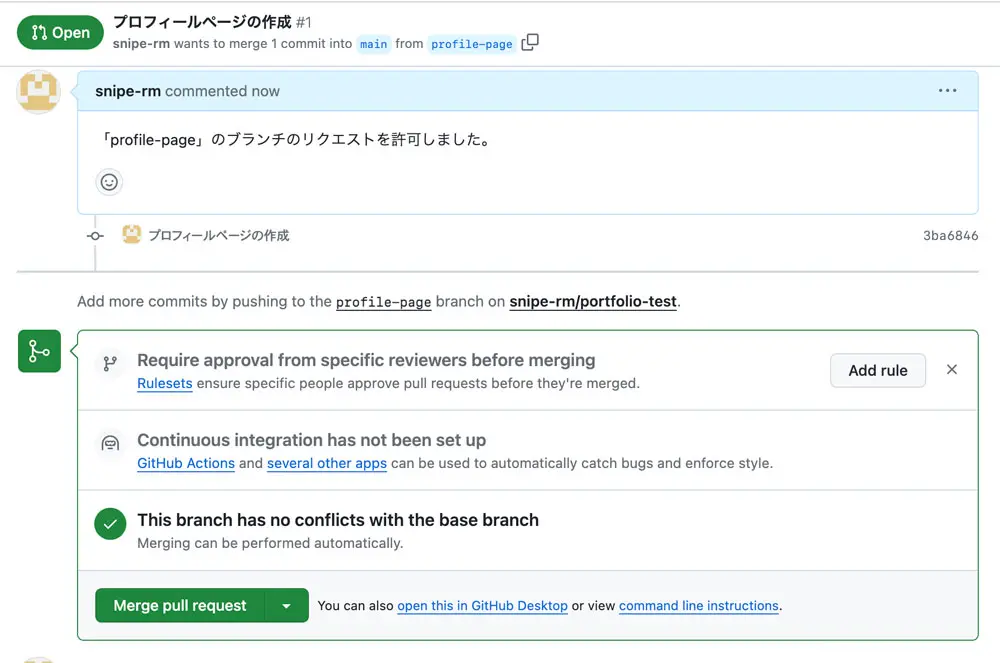
まだ統合されていないブランチをmain ブランチに統合させる、「merge pull request」(プルリクエストを統合します)というボタンが出現するので、これも押します。
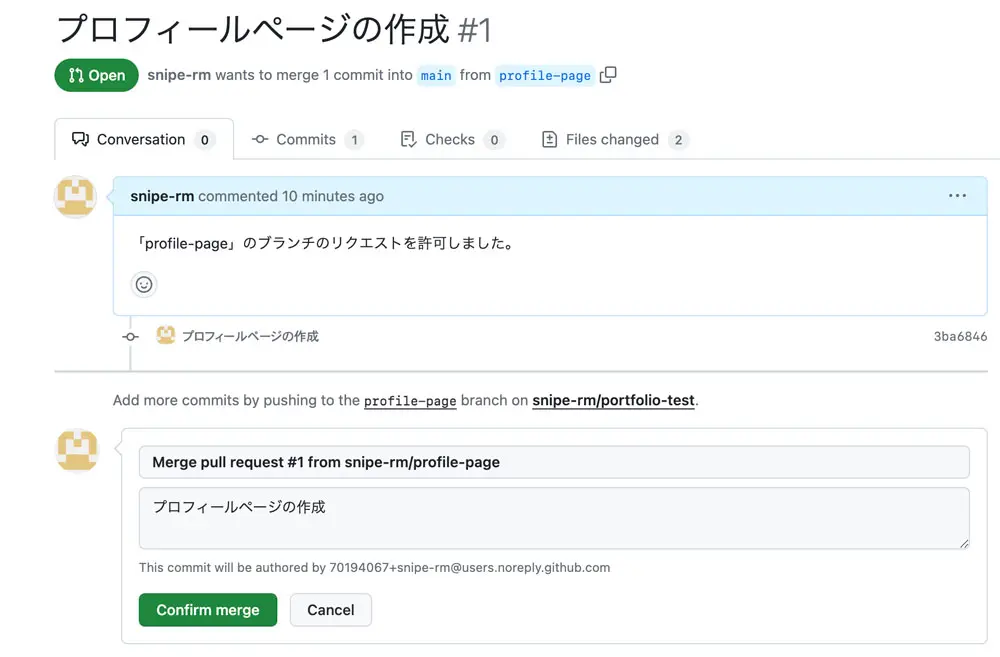
「Confirm merge」(マージ [main ブランチにブランチが統合]されたことを確認しました)と出てくるのでこれもこれを押すと統合が完了します。
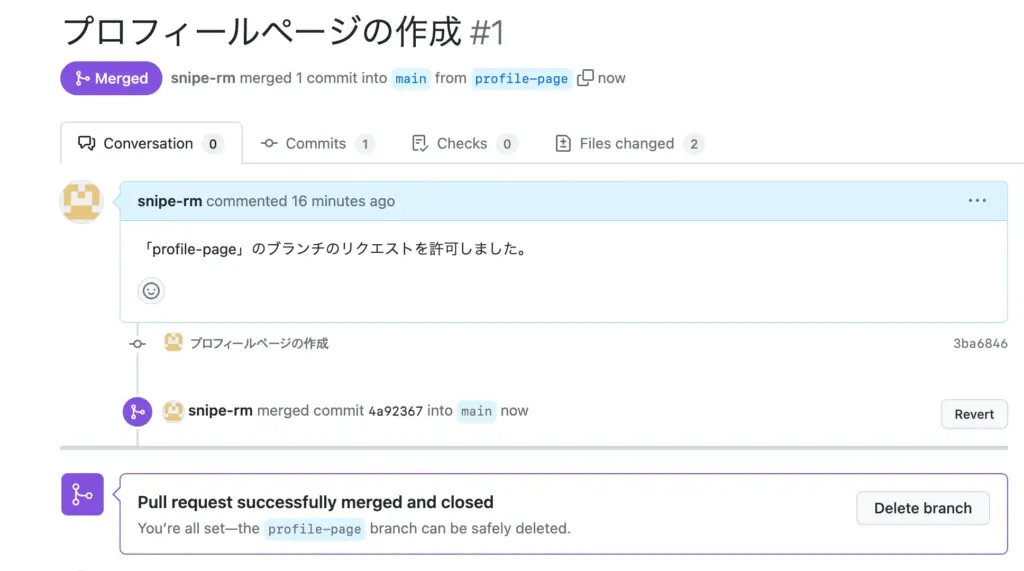
ブランチで作業した内容は main ブランチに統合されました。
統合後のローカル(vscode)のデータを同期させる
リモートでの工程後(Github)に、ローカル(vscode)で反映させるため同期する必要があります。
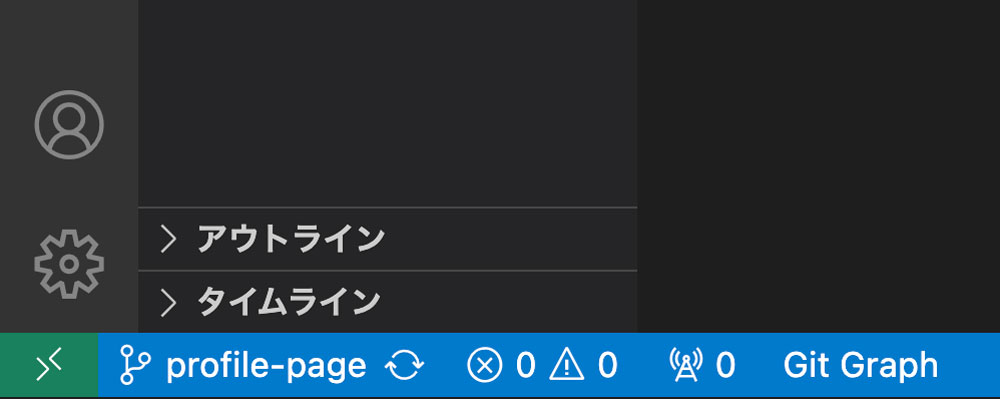
まず、作業していたブランチから、main ブランチに切り替えるためブランチ名をクリックし、コマンドパレットを表示し、main ブランチを選択します。
選択すると、下の写真のような状態になっています。これはリモートでマージされた内容が、ローカル(vscode)ではまだ反映されていないことを表しています。
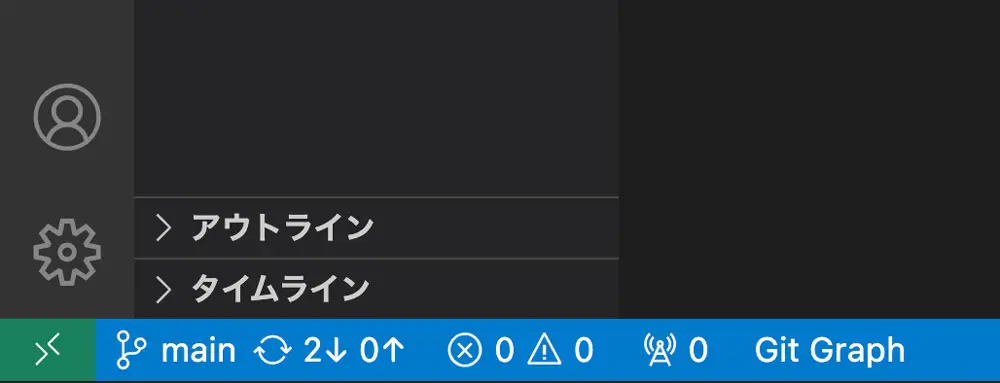
まだプルされていない内容である「2」という数字と「 ↓ 」ダウンロードすべき内容があることを示すアイコンが表示されるのでここをクリックします。
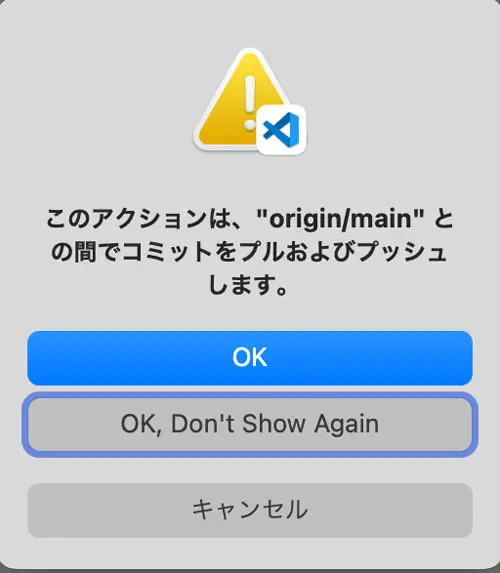
プルして統合して反映させたいので「OK」を選択します。
ブランチで作業していた内容が、main ブランチで反映されます。
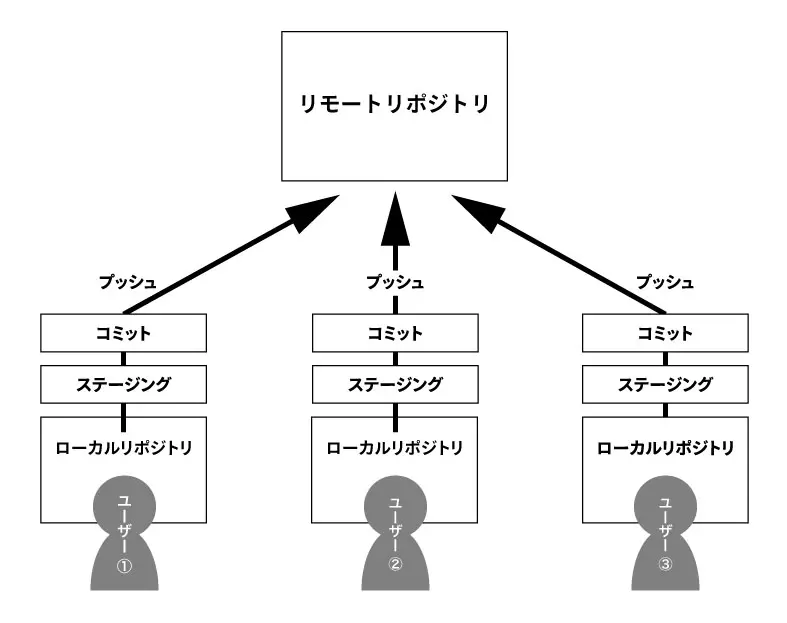
つまり下図のように、ブランチを作成し別作業を進めていた作業を、main ブランチに統合(同期)させて反映させていきます。
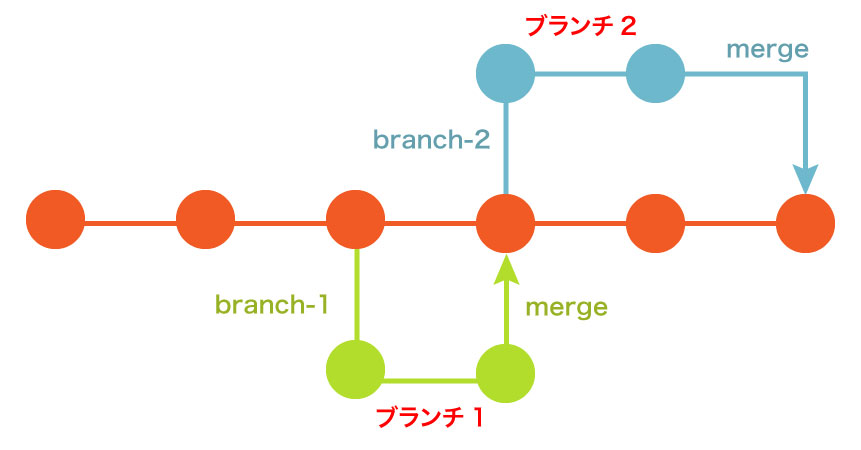
あとは、上記の工程を繰り返していきます。
通常リモート(Github)のリモートリポジトリの作成した人が管理者になるので管理者が Github で行ったプルリクエストの許可とmerge を行います。