手順
- githubに自身のリポジトリーを作成する
- Gitとgithubを連携させるために登録したユーザー名とアドレスを登録する
- vs codeでgithubと連携させるためローカルにクローンを作成する
- vs codeでクローンフォルダを開く
Githubでリポジトリーを作成する
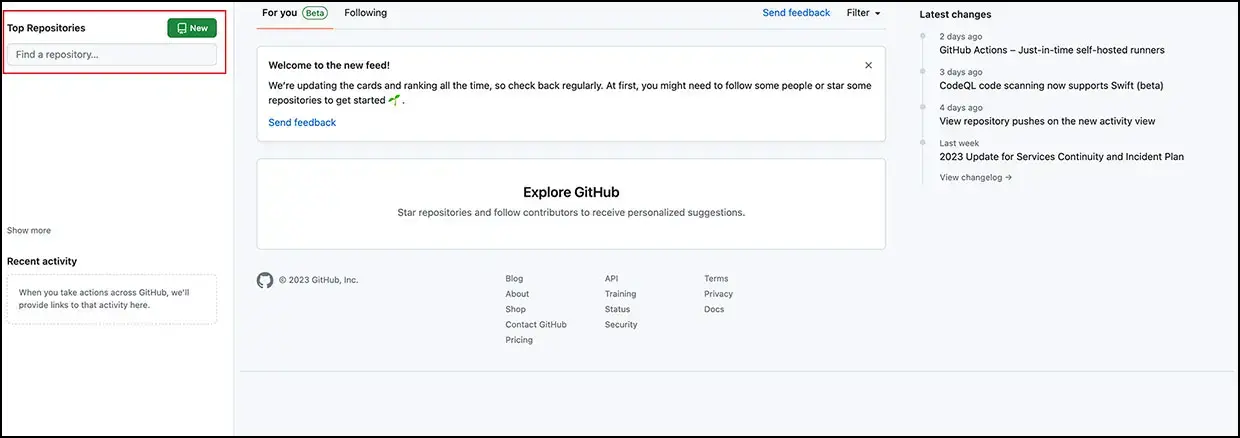
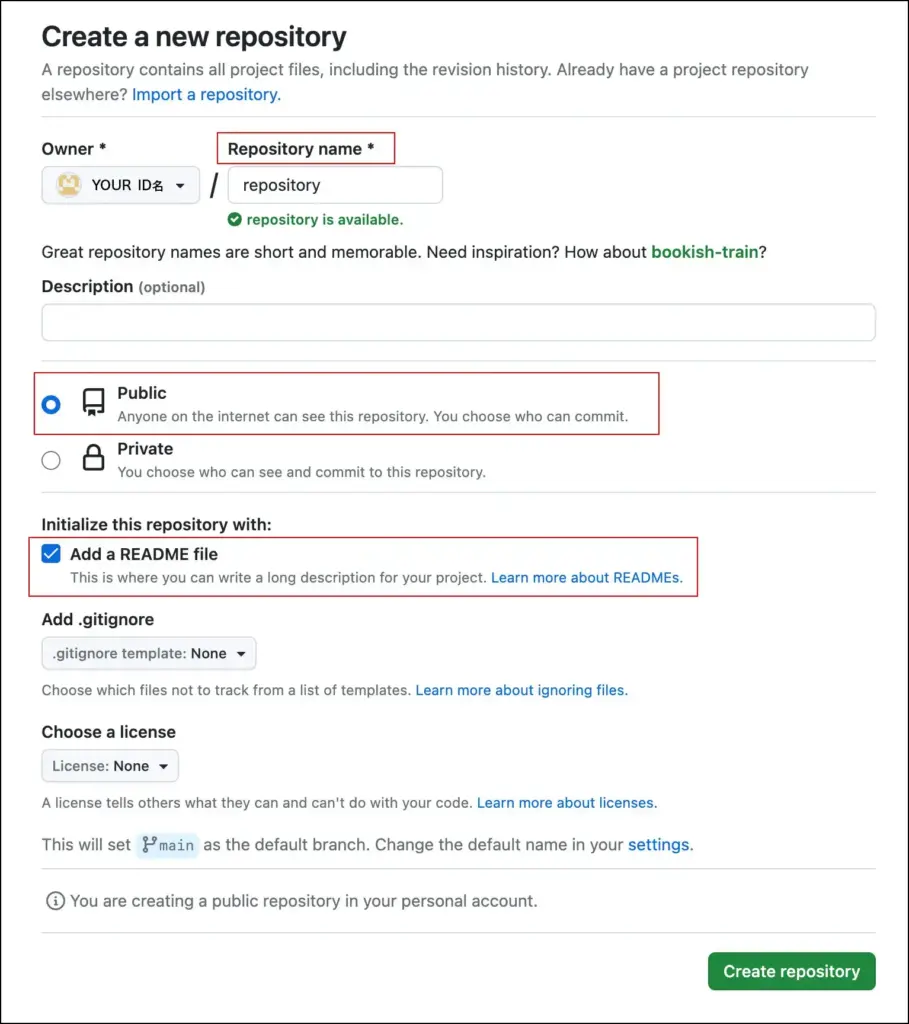
repository name でプロジェクト名を付け保存
「Add a README file」は、内容を説明するものを記載するファイルです。
拡張子「.md」のマークダウン・ファイルの作成するかどうかでチェックを入れる。
(ポートフォリオなどを作成する場合は作成した方がいい)

vs code でクローンを作成し、Githubと紐付けする
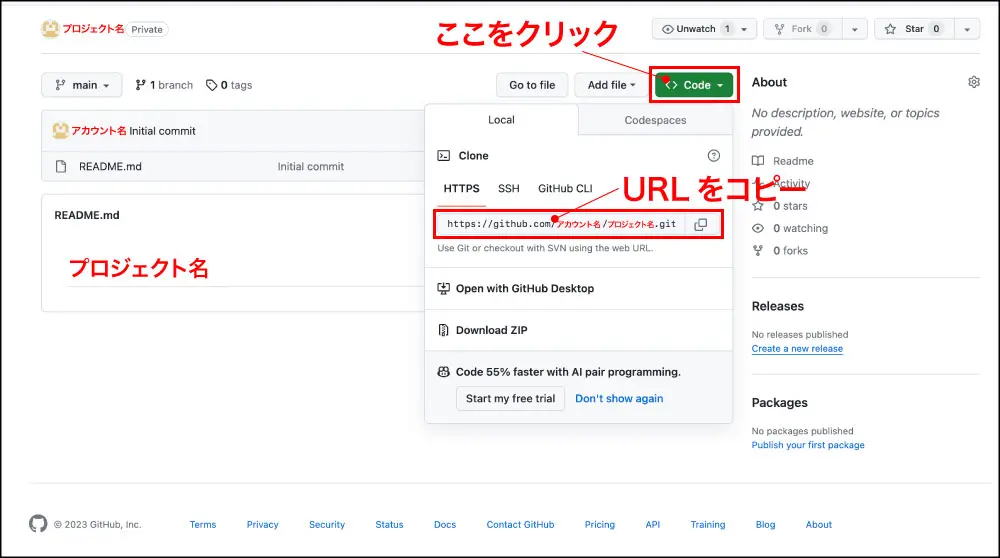
GithubからURLをコピーする
緑色の「<> Code」ボタンを押し、URLをコピーする
vs code でローカルにクローンを作成する
vs codeでコマンドパレットを表示する
- Windows:Ctrl + Shift + P
- Mac:⌘ + Shift + P
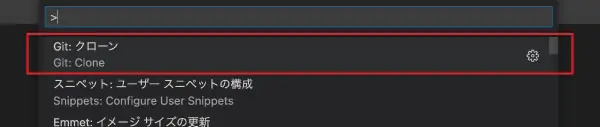
「Git:クローン」を選択しGithubからコピーしたURLを貼り付け設定する。

今回は「git」というフォルダを作成し、GitHubから複製するプロジェクトファイルをそこへ複製するため「git」フォルダを選択します。
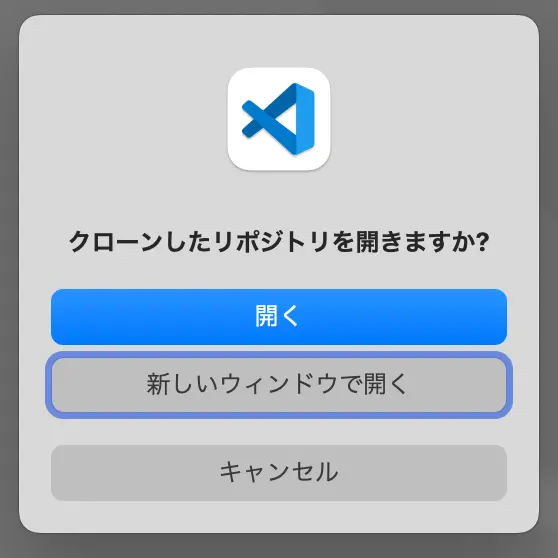
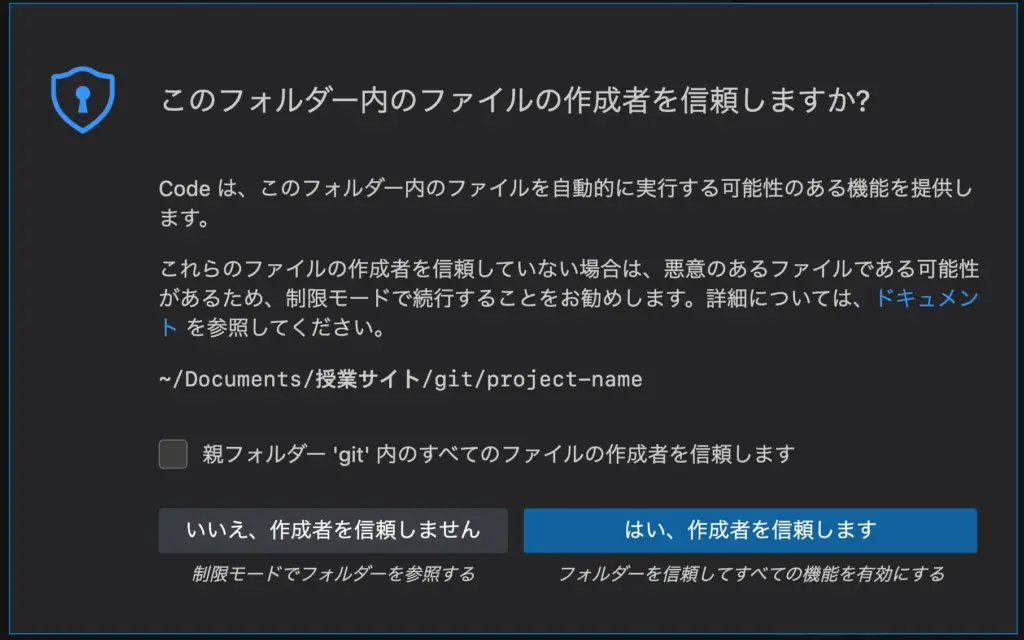
「開く」を選択するとそこに複製フォルダを作成してくれます。
「はい、作成者を信頼します」を選択します。
そうすると、Githubを複製フォルダを読み込み完了します。
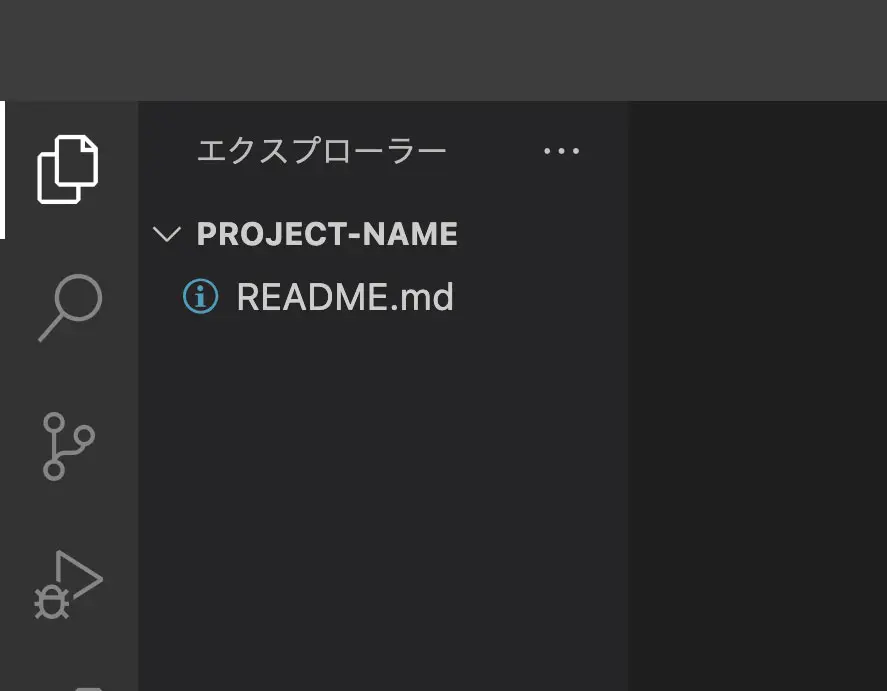
読み込み完了!