Private(非公開)で作成していた内容をPublic(公開)に変更する手順を説明します。

自分のリモートリポジトリ(Github)の「Settings」を押します。
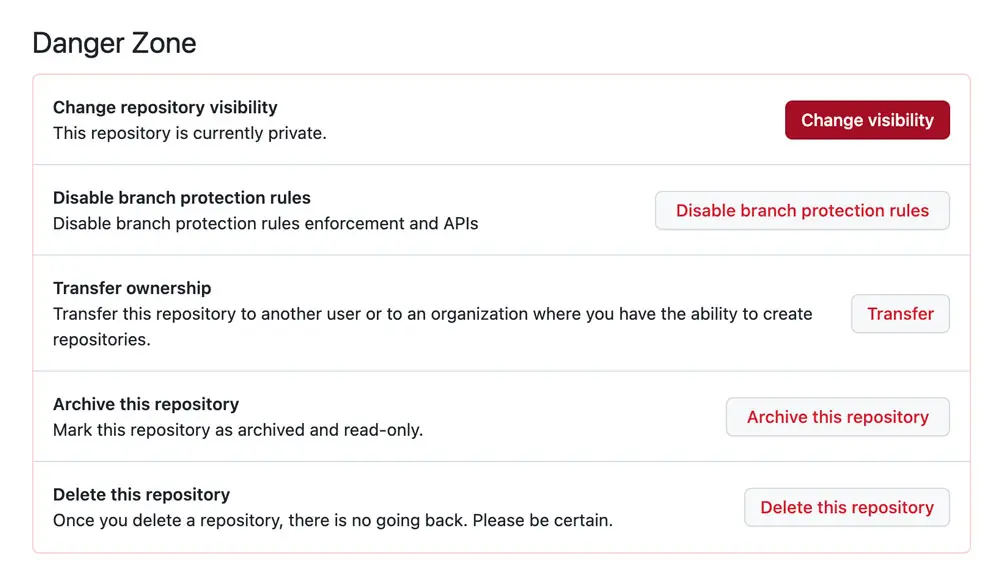
切り替わった画面を下の方までスクロールしていくと下の写真のように「Danger Zone」があるので一番上の「Change repository visibility」を押すと
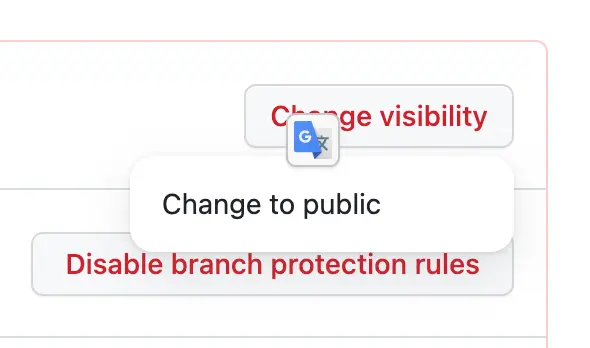
「Change to public」という、Publicに変更しますか?と聞いてくるのでこれを押します。
その後、選択されている項目をそのまま進むとパスワードを聞いてくるのでそのまま入力。
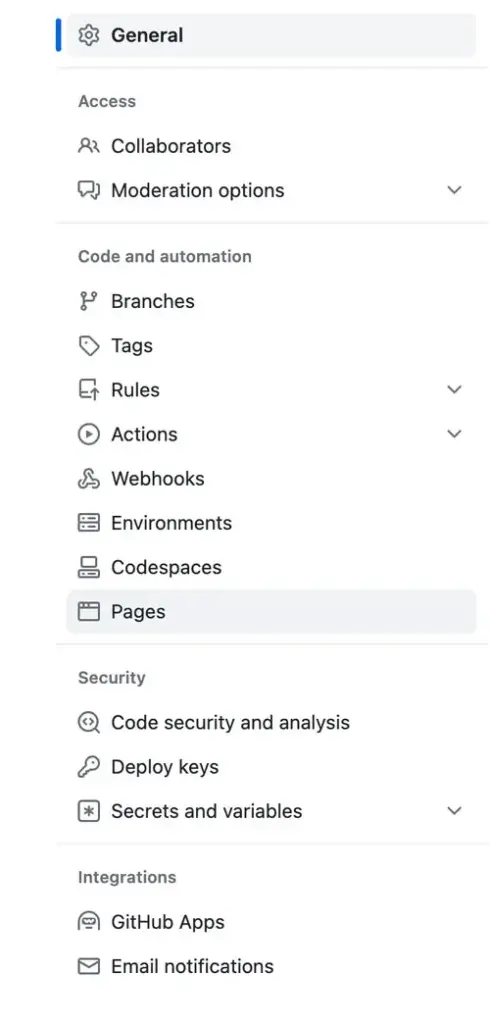
次に左側にあるメニューの中から「Pages」を選択
GitHub Page の Branch 部分が「None」になっているのがわかります。
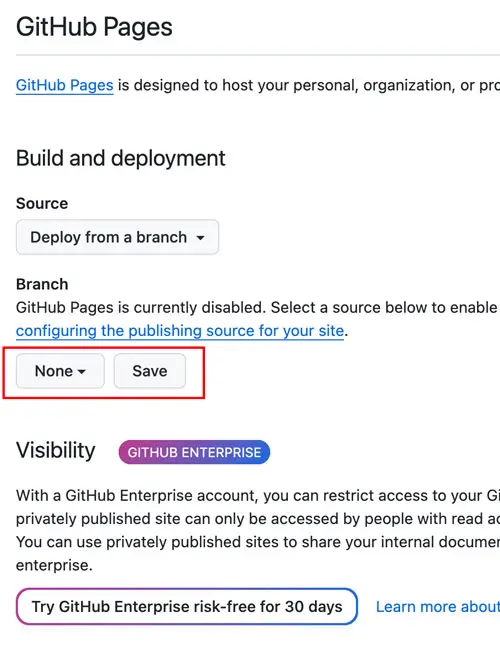
「None」と表示されている部分を「main」に変更し、保存をします。
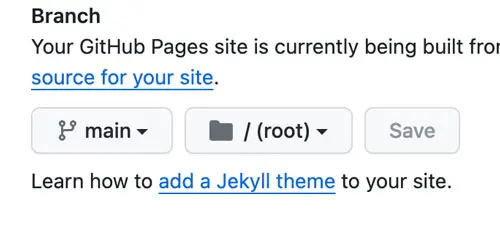
切り替えを行うと上にある「GitHub Pages」部分にサイトのURLが表示されるのでURL 部分をクリックしてサイトを表示してください。
そのURLが公開用のURLとなるのでポートフォリオを公開する場合、このURLを伝えれば全ての人が見ることができるようになります。