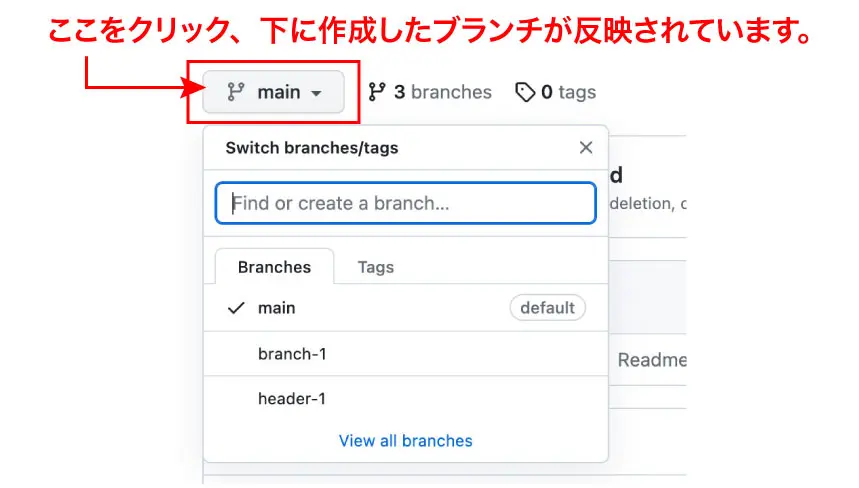
ブランチ(branch)の作成
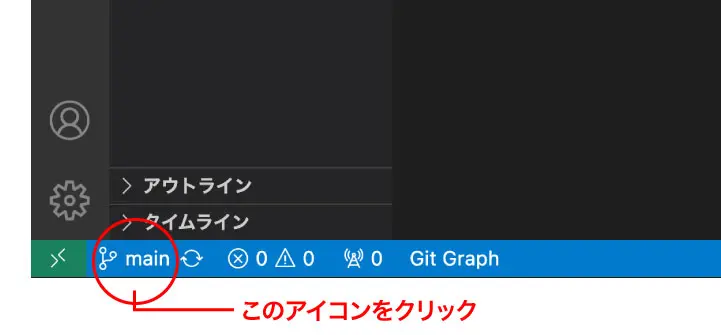
通常、左下の GIt アイコンの横の文字が「main」となっています。ここをクリックするとコマンドパレットが起動します。
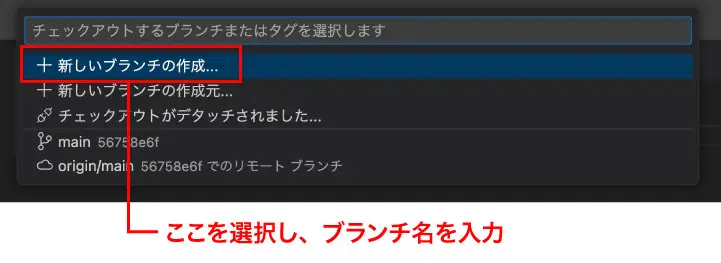
コマンドパレットで「+新しいブランチの作成」を選択し上の窓にブランチ名を入力すると新しい分岐のブランチが作成され、「main」だったところが作成したブランチ名に変わります。
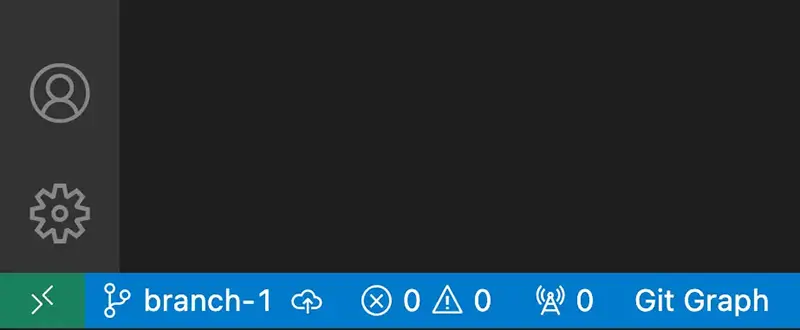
作成したブランチで作業を進めます。
マージ(merge)
ブランチを作成し別作業を進めていた作業をメイン・ブランチに統合させる。
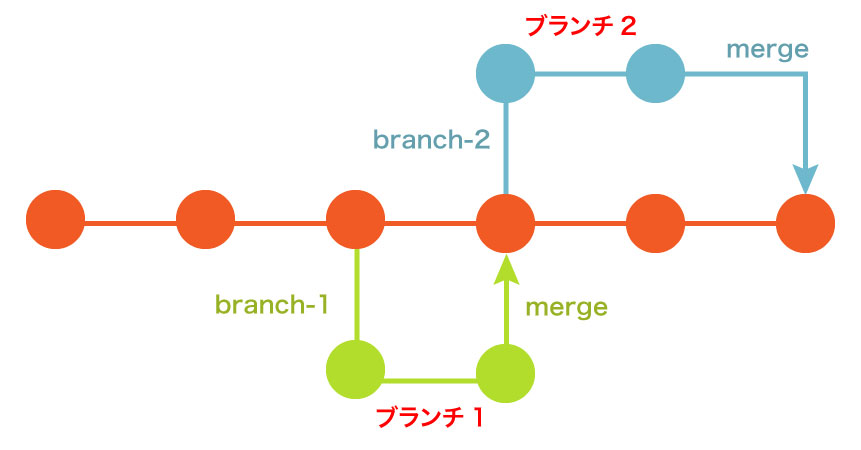
上記の図のように、ブランチで作成した分岐を一つにまとめて同期させる工程になります。
ここではその手順を説明します。
1. チェックアウト(コマンドパレット:Git:chekout)先を指定する
ブランチで作業したものをメインブランチ(main)に反映させるためにチェックアウト先を指定します。
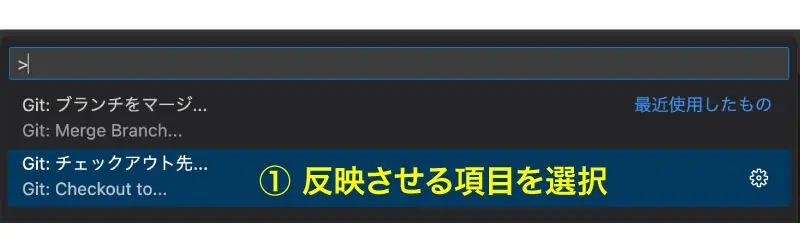
vscodeでコマンドパレットを出して(ctrl + shift + P)「チェックアウト先」(Git:Chekout)を選択
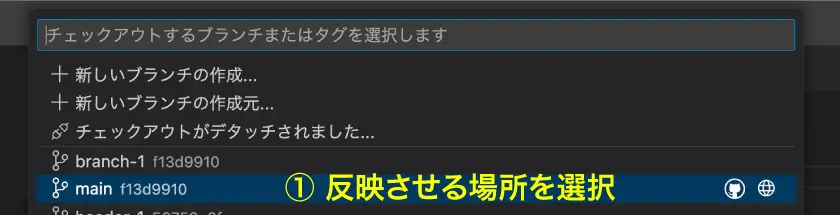
反映させる場所を指定します。
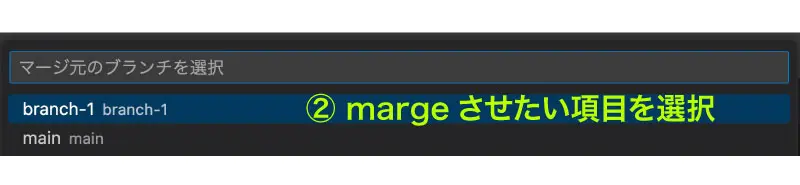
2. マージするものを選択:ブランチをマージ(コマンドパレット:Git:Marge Branch)
チェックアウト先で指定した場所に(main)、ブランチで作成した項目(branch-1)をマージさせるため、コマンドパレットで「ブランチをマージ」を選択します。
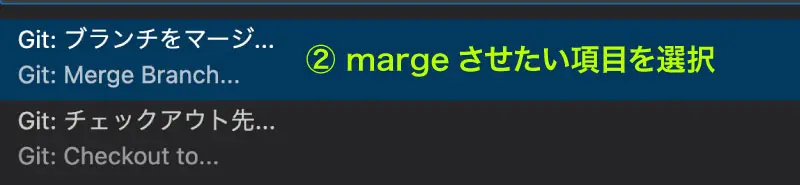
マージさせたい元の項目を選択します。
3. 変更した内容をメインブランチに反映させる。
そうすると、ソース管理画面上に「変更を同期」というボタンが出現します。
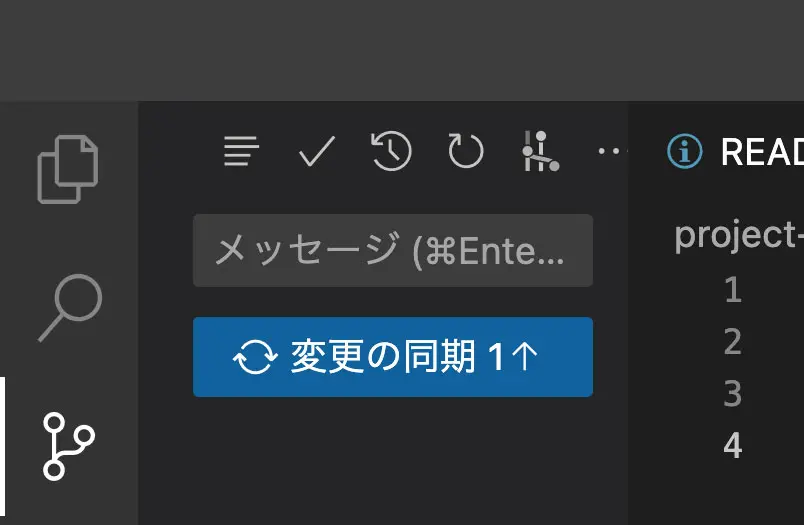
その際はメッセージ窓に他のユーザーにもわかるように変更内容を入力し、「変更を同期」ボタンを押します。(コミットしてプル及びプッシュ)
4. リモートリポジトリ(Github)を更新し確認
Githubを更新するとブランチが反映され変更前のデータもダウンロードできるようになります。